遠控軟件 市場機遇與技術創新驅動下的無限前景
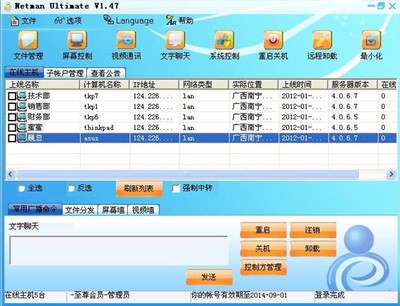
在數字化浪潮席卷全球的今天,遠程控制軟件(簡稱遠控軟件)已從專業工具演變為支撐遠程辦公、IT運維、在線教育和數字協作的關鍵基礎設施。其市場前景被廣泛認為“無限”,這背后是強勁的軟件銷售增長與持續的技術創新開發兩股核心動力的共同推動。
一、 市場銷售:需求爆發與多元化擴張
遠控軟件的市場銷售正迎來前所未有的黃金期。混合辦公模式的常態化是核心驅動力。企業為保障業務連續性,必須為員工提供安全、高效的遠程接入能力,這直接催生了企業級采購的旺盛需求。IT外包與技術支持服務的普及,使得遠程桌面協助成為標準服務流程,軟件成為技術服務商的必備工具。應用場景正從傳統的PC端向移動端、物聯網(IoT)乃至工業控制領域快速滲透。例如,工程師遠程維護生產線設備,醫生通過移動設備進行遠程會診,這些新興場景都在開辟全新的市場藍海。
從銷售模式看,訂閱制(SaaS)已成為主流。它降低了用戶初始投入,為企業提供了穩定的現金流和持續服務客戶的機會。針對不同規模客戶(從個人、中小企業到大型企業)的差異化產品線和定價策略,使得市場規模得以最大化擴展。因此,遠控軟件的銷售前景不僅在于用戶數量的增長,更在于單客價值的深度挖掘和行業解決方案的垂直深化。
二、 技術開發:創新引擎構筑核心競爭力
市場的無限前景,離不開軟件開發層面的持續創新與進化。當前的技術開發主要聚焦于以下幾個關鍵方向:
- 安全性與隱私保護:這是遠控軟件的“生命線”。開發重點包括端到端加密、多因素認證、基于角色的權限精細控制、會話審計與行為分析等。零信任安全架構的融入,正成為高端企業級產品的標準配置。
- 性能與體驗優化:為了應對復雜的網絡環境和高質量傳輸需求,開發者們致力于優化編解碼算法(如優先保證低延遲而非絕對畫質)、自適應帶寬調整、跨平臺(Windows, macOS, Linux, iOS, Android)的無縫體驗以及高幀率、高色彩保真度的傳輸技術,尤其在涉及設計、影視等專業領域時至關重要。
- 人工智能與自動化集成:AI技術正在賦能遠控軟件,例如利用機器學習預測網絡波動并提前調整參數,通過語音指令或自然語言處理簡化操作流程,甚至實現故障的智能診斷與自動修復建議,大幅提升運維效率。
- 生態系統與集成開發:現代遠控軟件不再是孤立工具。其API接口允許與ITSM(IT服務管理)、監控系統、OA平臺等深度集成,成為企業數字化工作流中的一個智能節點。開發更開放、更易集成的平臺能力,是構建競爭壁壘的關鍵。
三、 前景展望:融合與進化
遠控軟件的前景將體現在“融合”與“進化”之中。
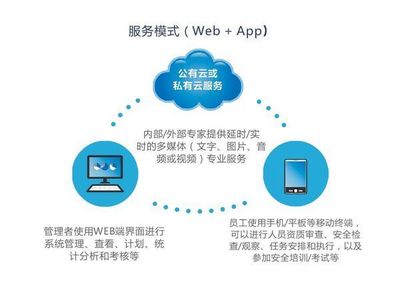
- 與云和邊緣計算的融合:軟件即服務將更進一步,與公有云、私有云及邊緣計算節點深度結合,提供更靈活、更近端的接入能力。
- 向遠程訪問與協作平臺進化:未來的遠控軟件可能超越簡單的“控制”,整合文件傳輸、即時通訊、視頻會議、虛擬白板等功能,演進為一個綜合性的遠程協作平臺。
- 新興技術的應用:5G網絡將極大提升移動遠程控制的實時性和可靠性;AR/VR技術則可能催生更具沉浸感的遠程指導與操作體驗,例如遠程設備維修時,專家可以“虛擬在場”并疊加指示信息。
###
總而言之,遠控軟件“前景無限”的判斷,根植于全球數字化轉型的堅實土壤。其成功的雙翼,正是不斷擴大的軟件銷售市場與日新月異的技術開發能力。對于從業者而言,抓住安全、體驗、智能與集成這四大技術脈絡,并深耕垂直行業需求,將能在這一波瀾壯闊的賽道中,把握住無限的前景與機遇。
如若轉載,請注明出處:http://www.fossapp.cn/product/20.html
更新時間:2026-05-26 05:34:37